Telegram视频通话与Telegram聊天记录备份教程备份与恢复教程优化技巧2026
Telegram不仅是一个文字聊天工具,它的音视频功能也在持续进化。从一对一视频通话到语音消息录制,从群组语音聊天到视频会议,Telegram提供了一套完整的音视频通讯方案。但很多用户只是使用最基础的默认设置,没有充分发挥这些功能的潜力。
本指南将详细介绍Telegram音视频功能的各种优化技巧,包括视频通话画质提升、语音消息录制技巧、群组语音聊天管理,以及多设备音视频同步策略。无论你是日常社交使用还是团队远程协作,这些技巧都能帮你获得更好的音视频通讯体验。
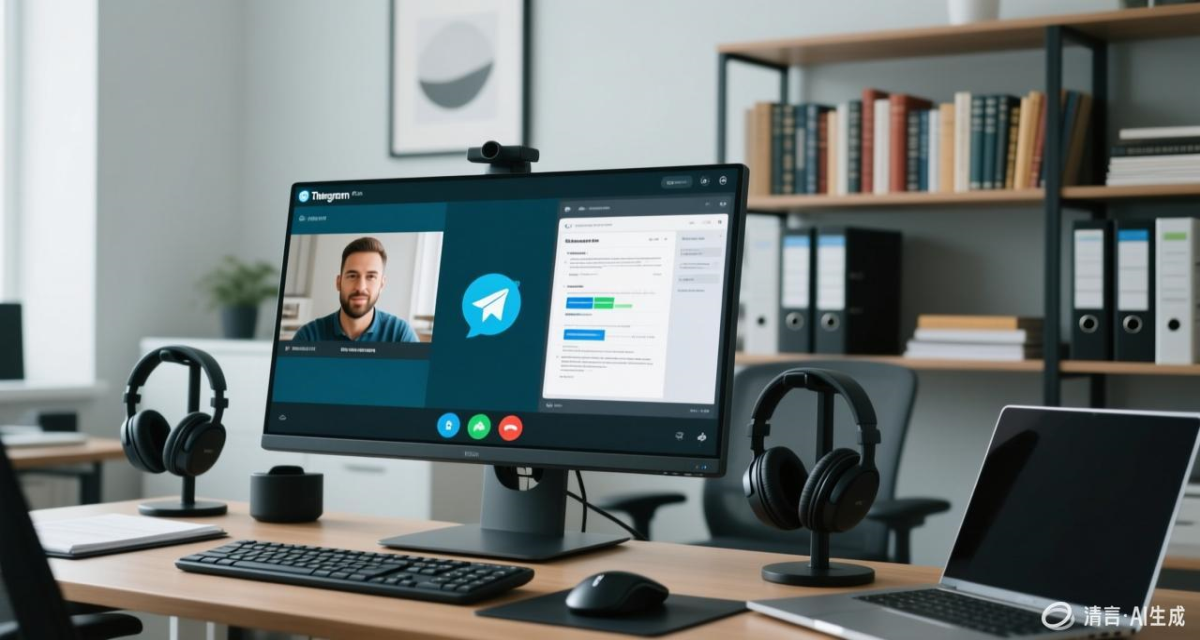
一、Telegram视频通话优化技巧
1.1 一对一视频通话
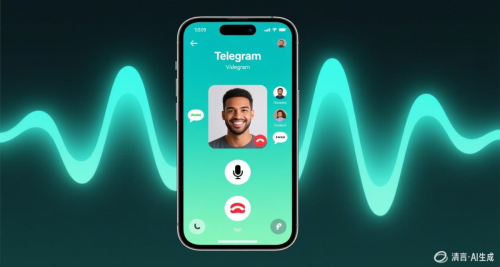
Telegram支持端到端加密的一对一视频通话,通话质量在同类应用中表现优秀。要进行视频通话:
- 打开与对方的聊天窗口
- 点击右上角的电话图标,选择”视频通话”
- 对方接听后即可开始视频通话
在通话过程中,你可以切换前后摄像头、关闭自己的视频画面(只保留语音)、切换到静音模式,以及最小化视频窗口继续使用Telegram的其他功能。
1.2 提升视频通话画质
网络优化:视频通话画质首先取决于网络带宽。建议在WiFi环境下进行视频通话。如果使用移动数据,确保信号稳定且使用4G/5G网络。在设置中将”数据使用”选项调整为”高画质”,允许Telegram使用更多带宽来传输高清视频。
设备优化:确保手机摄像头和麦克风没有被遮挡。在光线充足的环境中进行通话,避免逆光。如果使用Telegram电脑版下载安装详解,建议外接高清摄像头(1080P以上)和降噪麦克风,通话质量会有显著提升。
桌面端设置:在桌面端的Settings → Advanced → Call Settings中,可以调整视频分辨率、帧率和音频输入输出设备。如果你有多个摄像头或麦克风,记得选择正确的设备。桌面端在Settings中还可以设置默认摄像头和麦克风,确保每次通话都使用最佳设备。
1.3 Telegram电脑版下载安装功能
Telegram桌面端和移动端都支持屏幕共享功能。在视频通话过程中点击”共享屏幕”按钮,即可将你的屏幕内容实时分享给通话对方。这在远程协助、演示文稿展示、教学辅导等场景中非常实用。
二、Telegram语音消息录制与发送技巧
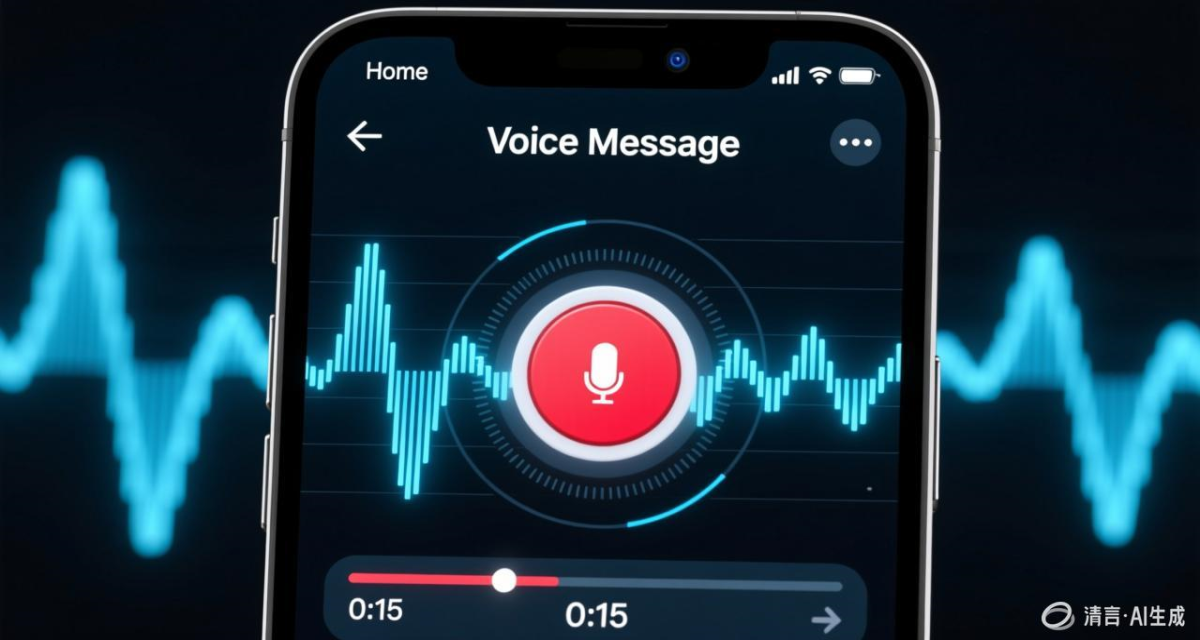
语音消息是Telegram最受欢迎的功能之一。与传统的文字打字相比,语音消息更快捷、更自然,尤其适合在移动设备上使用。
2.1 基础录制操作
点击聊天输入框左侧的麦克风图标开始录制。录制过程中可以向左滑动取消,松手自动发送。如果需要取消发送,在手指离开麦克风图标之前向左滑动即可。
2.2 语音消息进阶技巧
锁定录制模式:长按麦克风图标后向上滑动,可以将麦克风锁定。锁定后你可以松开手指继续录制,适合较长的语音消息。再次点击或滑动停止按钮即可结束录制并发送。
暂停和续录:Telegram支持在语音消息录制过程中暂停。点击暂停按钮后可以暂时停止录制,稍后点击继续按钮接着录制。这对于需要边思考边说话的用户非常方便。
试听后发送:录制完成后,在发送之前可以点击播放按钮试听。如果对录制效果不满意,可以删除重录。这个功能在嘈杂环境中特别有用——先试听确认声音清晰后再发送。
2.3 语音转文字功能
Telegram Premium用户可以使用语音转文字功能。收到语音消息后,消息下方会显示自动转录的文字内容。这对于不方便听语音的场景(开会、在公共场所等)非常实用。你也可以对自己的语音消息启用自动转录,在发送前确认内容准确无误。
三、群组语音聊天

Telegram群组支持语音聊天功能,允许群组成员进行实时语音对话,类似于语音会议室。群组语音聊天在远程团队协作、线上学习小组、社交群组等场景中广泛使用。
3.1 发起和管理语音聊天
群组管理员或普通成员都可以发起语音聊天。点击群组名称进入群组信息页面,点击”语音聊天”即可创建语音聊天室。发起后,群组内所有成员都会收到通知。
管理员控制功能:
- 举手发言:成员可以举手请求发言,管理员批准后才能发言
- 静音控制:管理员可以单独静音某个成员,或设置所有成员默认静音
- 邀请发言:管理员可以直接邀请特定成员开麦发言
- 录制功能:管理员可以录制语音聊天内容,作为会议记录保存
3.2 语音聊天最佳实践
团队例会场景:建议设定固定的语音聊天时间(如每周一上午),提前在群组中发布公告。使用静音控制维持秩序,避免多人同时说话造成混乱。管理员可以录制会议内容,便于未出席的成员回听。
学习小组场景:使用举手功能管理讨论顺序,确保每个人都有机会发言。建议将语音聊天的时长控制在1小时以内,超过这个时间参与者容易疲劳。可以把学习资料提前在群组中分享,语音聊天时直接讨论重点内容。
四、多设备音视频同步策略

Telegram支持多设备同时在线,但音视频通话的行为在不同设备上有一些差异,需要特别注意。
4.1 通话在不同设备上的行为
当你在手机上接听一个视频通话时,如果你同时登录了桌面端,通话只会在接听的设备上进行,不会在所有设备同时响铃。如果你想在桌面端接听,需要在桌面端点击接听按钮。
但要注意,如果手机端和桌面端同时在线,未接听的通话可能会在多个设备上显示通知。建议设置Telegram静音与免打扰设置详解来避免被通话通知打扰。
4.2 跨设备的消息同步
语音消息和视频通话记录会通过Telegram的云同步机制自动同步到所有设备。你在手机上发送的语音消息,在桌面端和网页版上都可以正常收听。如果你使用多个设备,可以利用消息搜索功能在任意设备上找到历史语音消息。
建议在常用设备之间做好聊天管理,将工作相关的聊天归入工作文件夹,个人聊天归入个人文件夹,这样在不同设备上都能快速找到需要的内容。
五、常见问题解答
Telegram视频通话清晰度不够怎么办?
首先检查网络连接,建议使用WiFi。其次在设置中将通话数据使用调整为”高画质”。如果问题依然存在,可能是对方网络不好——通话质量取决于双方的网络状况。桌面端用户可以通过Settings → Advanced → Call Settings手动调整视频分辨率。
语音消息最长可以录制多久?
单条语音消息没有明确的时长限制,但建议控制在3分钟以内。过长的语音消息不仅占用大量存储空间,接收者也很难集中注意力听完。如果内容较多,建议拆分成多条语音消息,或者改用文字+语音混合的方式。
群组语音聊天最多支持多少人同时参与?
Telegram群组语音聊天支持不限数量的听众(静音收听),但同时发言的人数没有硬性限制。不过从实际体验来看,超过10人同时开麦会变得非常混乱。建议使用举手发言机制控制秩序,大型群组可以设置最多允许5人同时开麦。
语音消息占不占聊天记录的存储空间?
语音消息会以文件形式存储在本地设备上。在Telegram设置 → 数据和存储中,可以设置自动下载媒体的条件(WiFi/移动数据/漫游)。也可以设置”保留媒体”的时间范围,自动清理过期的语音消息文件以释放空间。云端记录不会被删除,可以随时重新下载。
桌面端没有摄像头怎么进行视频通话?
桌面端进行视频通话需要设备配备摄像头。如果没有内置摄像头,可以外接USB摄像头。如果完全没有摄像头,桌面端只能进行语音通话。在通话过程中,即使对方开启了视频,你也可以关闭自己的摄像头画面。
六、总结
Telegram的音视频功能经过持续迭代已经非常成熟。视频通话的端到端加密保证了通讯安全,语音消息的便捷录制和播放让碎片时间的沟通效率大幅提升,群组语音聊天为团队协作和社群活动提供了灵活的语音会议方案。
掌握这些优化技巧后,无论是日常社交聊天还是正式的团队会议,你都能获得更高质量的音视频通讯体验。建议花几分钟检查一下自己的音视频设置,调整到最佳状态——下次通话时,你会发现体验有明显的提升。