Telegram多设备同步设置 完整教程(2026最新)

很多Telegram用户在切换手机、电脑、平板等设备时,都会遇到「历史消息丢失、文件无法查看、群组列表不同步」的问题,这不仅影响办公效率,还会错过重要的聊天信息。Telegram原生支持强大的多设备同步功能,无需额外工具即可实现全设备数据互通,是跨设备使用Telegram的核心优势。本文将分享Telegram多设备同步的完整设置教程,从登录到高级同步选项,一步步教你解决数据不同步问题,实现无缝办公与学习。
想要使用Telegram多设备同步功能,首先要确保各设备都能正常安装Telegram,安卓用户可参考Telegram 安卓版下载 无区域限制(附详细安装教程),iOS用户参考Telegram iOS下载 海外Apple ID注册教程(2026最新),电脑办公用户参考Telegram电脑版下载 安装步骤详解(Windows/Mac通用),完成全设备部署。
一、Telegram多设备同步基础:多设备登录与账号安全
1. 多设备登录的核心规则
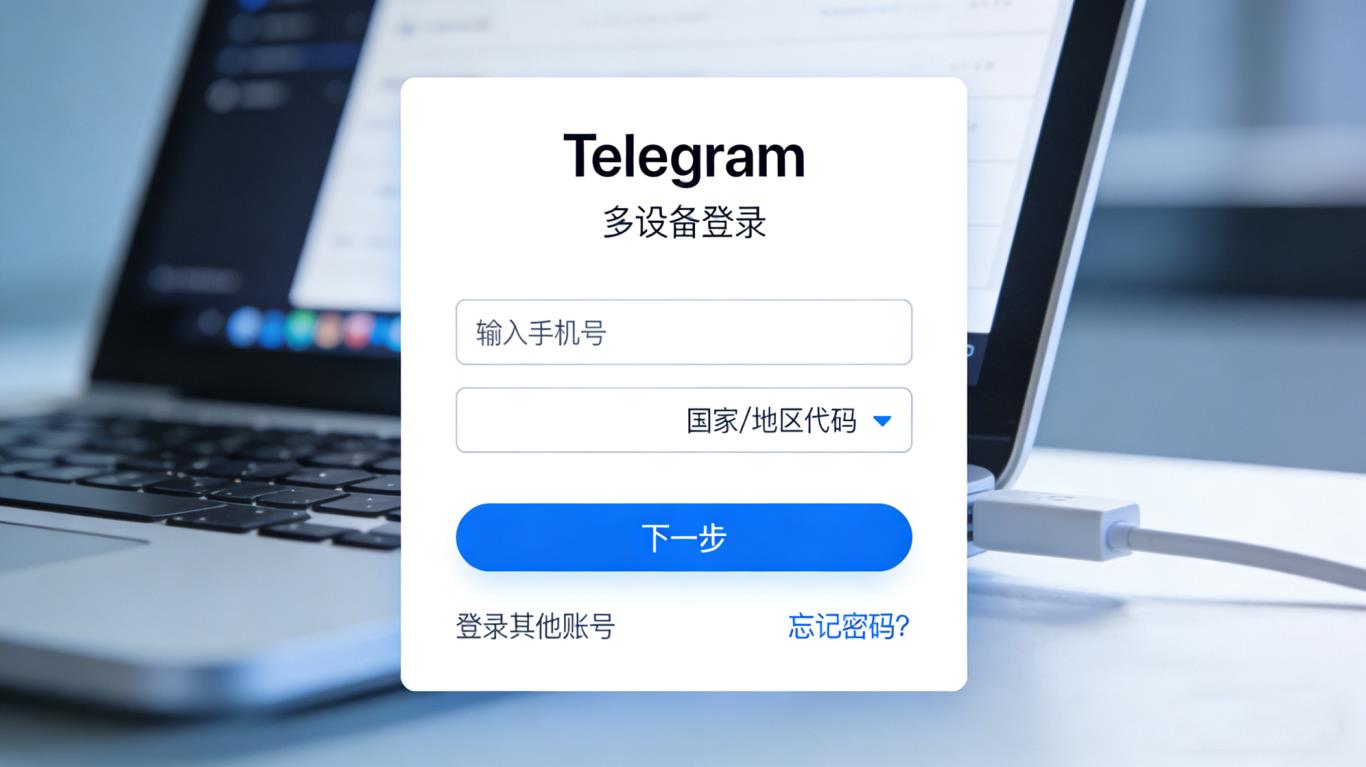
Telegram支持同时登录**最多6台设备**(包含手机、电脑、平板、网页版),且无需退出原有设备即可新增登录,这是实现多设备同步的基础。登录新设备时,使用手机号+验证码即可,无需重复注册账号,所有设备共享同一个账号数据。
2. 开启两步验证,保护账号安全
多设备登录会增加账号泄露风险,务必开启Telegram的两步验证:进入「设置」-「隐私与安全」-「两步验证」,设置密码和恢复邮箱,即使设备丢失,也能保护账号和聊天数据不被窃取。
二、分步设置:开启Telegram全设备数据同步
1. 开启历史消息同步(核心设置)
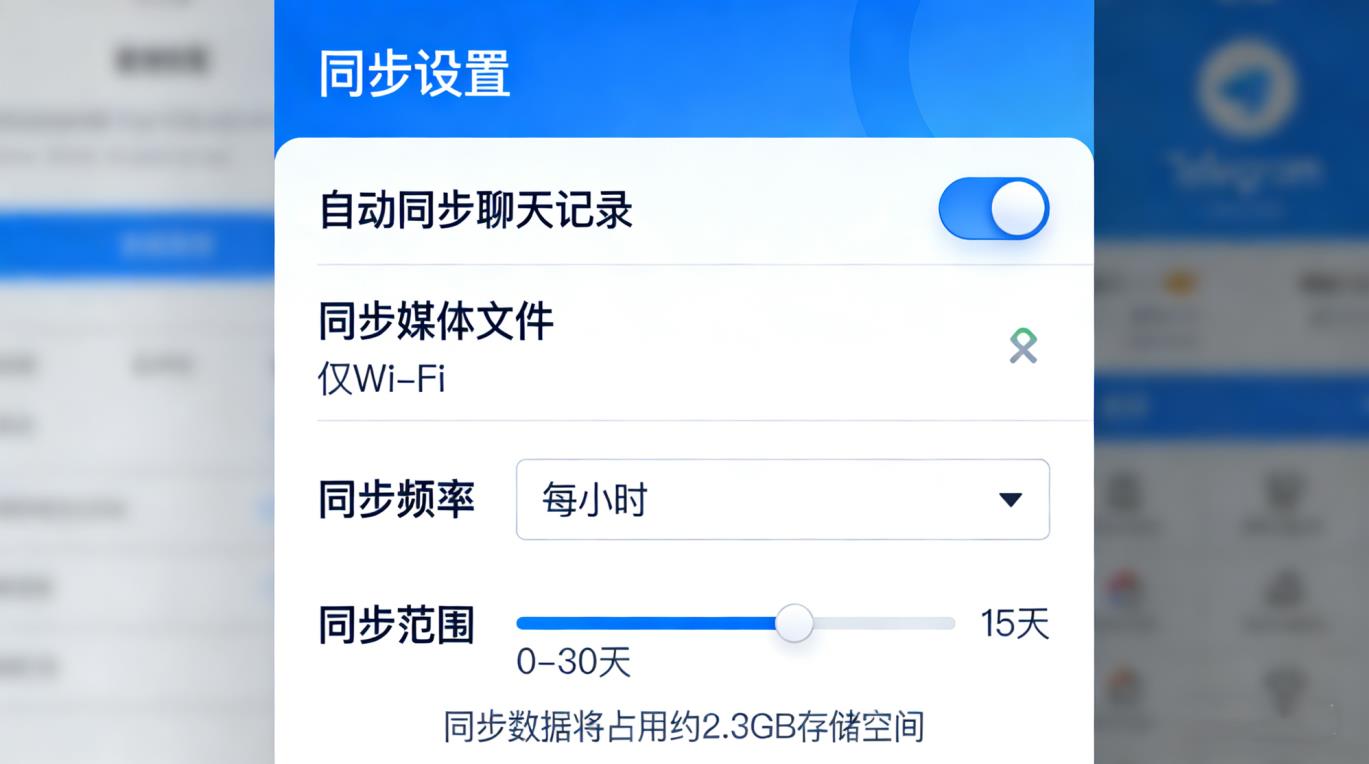
默认情况下,新登录的设备只会同步「登录后」的消息,之前的历史消息不会自动同步,需要手动开启:进入「设置」-「高级」-「同步历史消息」,选择「同步所有历史消息」或「同步最近1个月/3个月的消息」,开启后,所有设备都会同步完整的聊天记录。
2. 开启文件与媒体同步
Telegram支持2GB大文件传输,默认会同步所有文件到云端,新设备登录后,可直接查看所有历史文件。若想节省存储空间,可在「设置」-「数据与存储」-「自动下载」中,设置「仅在Wi-Fi下自动下载文件」,避免消耗移动流量。
3. 群组与频道同步设置
所有加入的群组、频道都会自动同步到所有设备,无需重新加入,且群组的置顶消息、 pinned 消息也会同步显示。若想在新设备上快速找到常用群组,可将群组「置顶」或「添加到主屏幕」,方便快速访问。
三、进阶优化:解决多设备同步常见问题
1. 消息不同步:强制刷新同步
若遇到新设备无法同步历史消息,可在聊天列表页面下拉刷新,或重启Telegram应用,强制触发同步;若仍无效,可检查网络连接,确保设备能正常访问Telegram服务器。
2. 文件无法查看:重新加载云端文件
若在新设备上无法查看历史文件,说明文件未同步到本地,点击文件链接,Telegram会自动从云端重新下载,无需重新发送。
3. 多设备消息已读不同步:开启已读回执
进入「设置」-「隐私与安全」-「已读回执」,开启后,所有设备的消息已读状态会同步,避免重复查看已读消息,职场协作场景下可参考职场人效率提升|用Telegram打造高效协作体系:群组管理+Bot自动化实操,优化团队沟通效率。
四、多设备同步的隐私与效率技巧
1. 针对职场用户:在电脑端开启「勿扰模式」,避免工作时间被手机消息打扰,同时保持消息同步,不遗漏重要通知;
2. 针对学生用户:在平板上同步学习资料,手机上接收消息,实现学习与沟通的无缝切换;
3. 隐私保护:若不想在公共设备上同步敏感信息,可使用「临时登录」,用完后直接退出设备,清除本地数据。
五、总结
Telegram的多设备同步功能是跨设备使用的核心优势,通过开启历史消息同步、文件同步、群组同步,搭配两步验证保护账号安全,能完美解决设备切换时的数据不同步问题。本文的完整教程从基础登录到进阶优化,覆盖了多设备同步的全流程,适合所有Telegram用户。完成设置后,你可以在手机、电脑、平板间无缝切换,实现高效办公、学习与沟通,让Telegram成为真正的全设备协作工具。