Telegram表情包与贴纸制作进阶教程2026:从创建到分享的完整指南
Telegram的表情包和贴纸系统是最具特色的功能之一。与微信、LINE不同,Telegram不仅提供海量官方贴纸包,还允许用户自己创建、上传和管理贴纸集。2026年,Telegram进一步优化了贴纸制作工具,新增了动态贴纸、视频贴纸和AI辅助贴纸生成等功能,让普通用户也能轻松制作出专业级别的表情包。本教程将从基础概念讲起,逐步深入到高级技巧,涵盖静态贴纸、动态贴纸、视频贴纸、贴纸集管理以及AI辅助生成方法。
什么是Telegram贴纸?与普通表情的区别
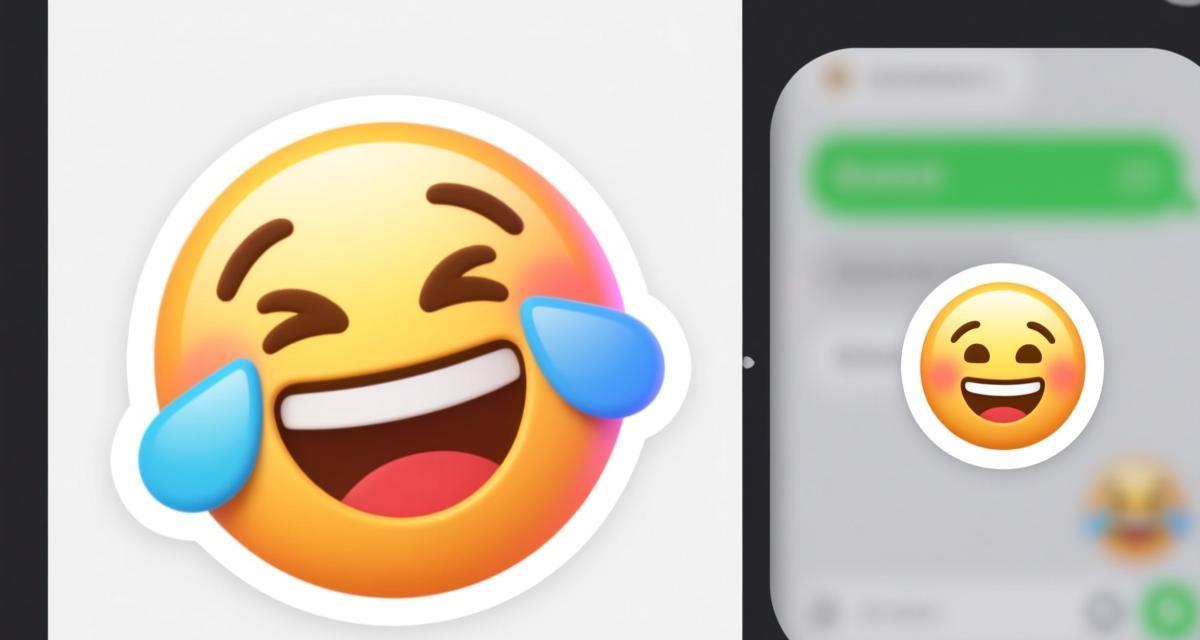
Telegram贴纸(Sticker)是一种特殊的图像消息格式,与普通表情符号(Emoji)有着本质区别。普通表情是Unicode标准字符,样式固定、数量有限。而贴纸是自定义的高清图片,可以包含文字、插画、照片等任意内容,尺寸通常为512×512像素,支持PNG和WebP格式的透明背景。
在聊天中,贴纸以较大尺寸独立显示,视觉冲击力远强于普通表情。贴纸还支持动画效果,包括帧动画和视频贴纸(WebM格式)。此外,Telegram贴纸无数量限制,每个贴纸包最多120个贴纸,可安装数百个贴纸包且不占过多存储空间。如果你是Telegram新用户,建议先通过Telegram安卓版下载或iOS下载安装客户端,体验完整的贴纸功能。
创建贴纸前的准备工作
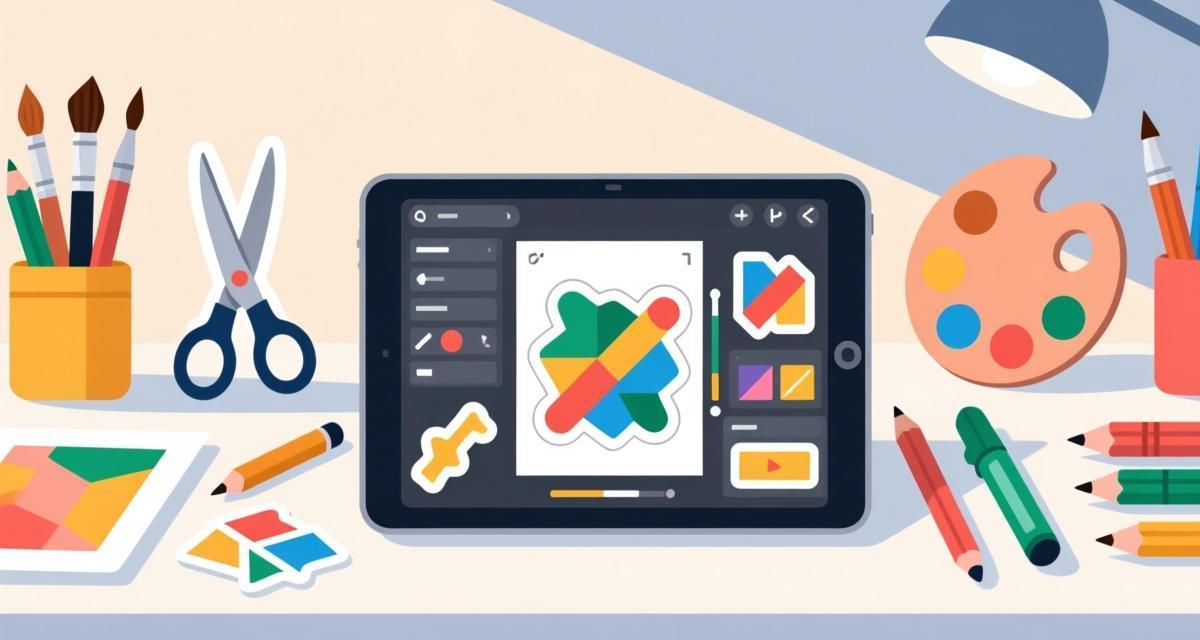
制作贴纸前需要准备几样东西。首先是素材:推荐使用PNG格式、512×512像素、透明背景的图片。素材来源可以是AI绘图工具(Midjourney、DALL-E)、iPad上的Procreate手绘、Figma或Canva设计,或照片配合抠图工具处理。没有设计经验的用户,可以用Telegram贴纸Bot内置的裁剪工具直接从照片中抠出元素。
其次需要一个贴纸管理Bot。最常用的是官方的 @Stickers 机器人,在所有客户端中都可以搜索到。也可以使用 @StickerRobot 等第三方工具,支持调整贴纸顺序、批量上传等功能。最后,建议先构思好贴纸集主题和命名,贴纸集图标选择最具代表性的一个贴纸作为封面。如果你希望为贴纸包设置统一视觉风格,可以参考Telegram自定义主题与界面美化指南来调整整体界面。
静态贴纸制作:从素材到上传的完整流程
静态贴纸制作流程分为四个步骤:
第一步:素材处理。将图片调整为512×512像素正方形。如果不是正方形,使用在线工具(如remove.bg)裁剪和背景移除。推荐WebP格式,Telegram支持最好且文件体积小。PNG格式也完全没问题,服务器会自动转换。
第二步:上传至Bot。打开 @Stickers 机器人,发送 /newstickerpack 命令,输入贴纸包英文名称(如”my_office_stickers”)和中文显示标题,然后直接发送图片。如果之前没接触过Bot,可以先阅读Telegram Bot入门使用教程了解基础。
第三步:设置表情关联。每次上传贴纸后,Bot会要求选择一个emoji作为快捷触发符号。建议选语义相近的emoji,如笑脸贴纸对应😄,办公贴纸对应💼。这样聊天时输入对应emoji,贴纸就会出现在推荐列表中。
第四步:完成发布。上传完所有贴纸后(建议至少10个),发送 /done 命令。Bot会生成贴纸包链接,可以分享给朋友或群组成员安装使用。
动态贴纸与视频贴纸制作详解

动态贴纸是Telegram中最受欢迎的类型。2026年支持两种格式:APNG(动态PNG)和Video Sticker(视频贴纸,WebM格式)。
APNG动态贴纸:在设计软件(Photoshop、After Effects)中创建短动画,导出为APNG格式。推荐参数:512×512分辨率,15-30fps帧率,不超过3秒。可以用ezgif.com将GIF转换为APNG。注意单个贴纸控制在512KB以内,否则可能被拒绝上传或自动压缩。
视频贴纸:2026年Telegram主推的新格式,使用WebM容器和VP9编码,画质更清晰、文件更小。先用视频编辑工具(CapCut、DaVinci Resolve)制作2-3秒短视频,导出为WebM VP9格式,发送给 @Stickers Bot,Telegram会自动识别并创建视频贴纸。视频贴纸支持粒子效果、文字动画、3D旋转等丰富效果,且自动循环播放。没有视频编辑经验的用户,可以用iOS的”Sticker.ly”或Android的”Sticker Maker”制作。
贴纸Bot高级功能与贴纸集管理
创建贴纸集后,日常管理同样重要。Telegram官方Bot提供了实用管理命令:添加贴纸用 /addsticker 命令直接发送新图片;删除贴纸用 /delsticker 发送要删除的贴纸(操作不可逆,需谨慎);设置图标用 /setstickerpackthumb 发送一张正方形图片作为封面。
关于贴纸排序,官方Bot不支持拖拽排序,可以用 @StickerRobot 的 /order 命令调整。排序原则:高频使用的贴纸放前面(打招呼、点赞),低频的放后面(特定场景、节日主题)。如果你管理的是职场群组,可以结合Telegram职场协作群组搭建教程中的社区管理方法来运营贴纸包。
贴纸格式转换与跨平台迁移
将其他平台的表情包迁移到Telegram是常见需求。WhatsApp贴纸与Telegram兼容度最高,都是512×512的WebP图片,可直接从WhatsApp贴纸目录提取后上传。微信表情包的GIF需要用cloudconvert.com转换为APNG或WebP,再用抠图工具移除背景。LINE贴纸格式较特殊,可用line-sticker-downloader下载后用ImageMagick批量转换。
批量处理方面,推荐使用Python脚本配合Pillow库:遍历图片目录 → 读取 → 裁剪为正方形 → 缩放到512×512 → 移除背景 → 保存为WebP,可一次性处理数百张素材。批量上传则推荐 @StickerRobot 等支持批量操作的Bot。
AI辅助贴纸生成:2026年新玩法
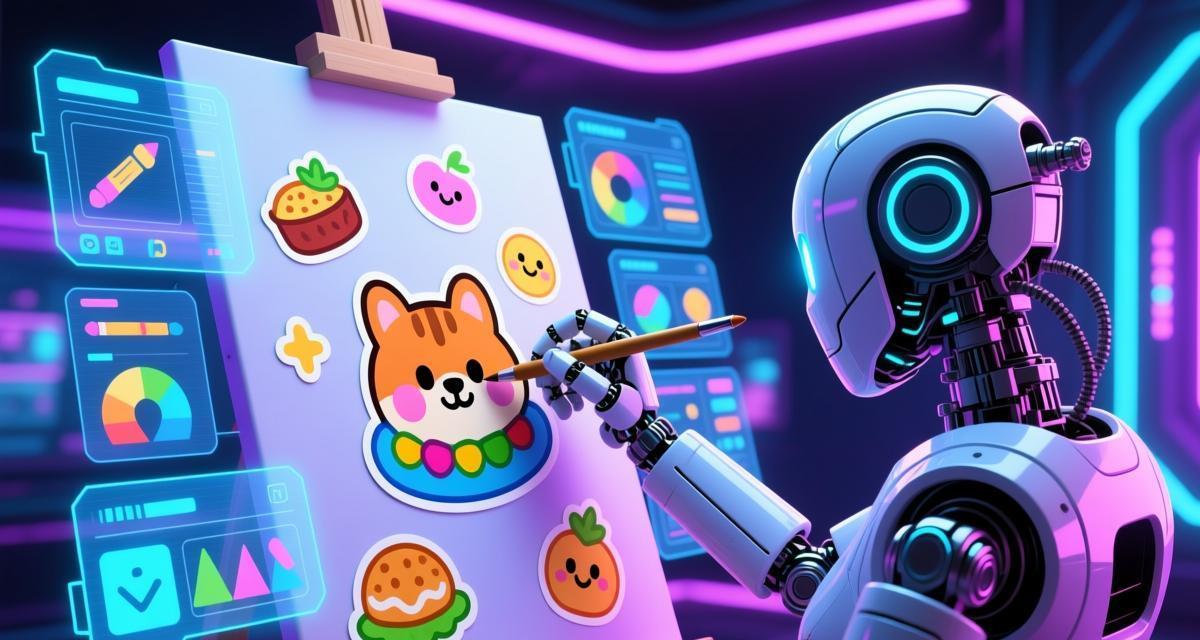
AI技术让贴纸制作变得更简单。AI绘图生成:使用DALL-E 3、Midjourney、Stable Diffusion等工具,通过文字描述生成插画。关键提示词:指定”sticker style”、”white background”、”cute/chibi style”、”flat design”等,生成后用remove.bg移除背景即可上传。
AI照片变贴纸:Toonme等工具可将自拍转为卡通头像,配合抠图工具制作个人专属表情包,辨识度极高。批量生成:编写Python脚本调用AI API,准备描述文本 → 生成图片 → 自动裁剪转换 → 通过Bot上传,可一次生成几十个风格统一的贴纸。
需要注意AI生成图片质量参差不齐,建议每次生成5-10张候选,人工筛选2-3张最佳的使用。检查要点:人物比例是否正常、背景是否干净透明、颜色是否和谐。如果你经常在群组中使用贴纸互动,可以结合Telegram文件夹与聊天管理技巧来高效管理对话。
Telegram贴纸使用技巧与快捷方式
制作好贴纸后,掌握使用技巧能提升聊天效率。快速发送:先输入emoji(如🎉),点击推荐栏中的贴纸即可快速发送。收藏常用:长按贴纸选择”添加到收藏”,日常高频使用的5-10个贴纸建议加入收藏。贴纸搜索:贴纸面板内置搜索功能,品牌贴纸设计时应考虑关键词SEO。贴纸回复:长按消息选择”以贴纸回复”,用贴纸替代文字让对话更生动。
多设备同步:任何设备上安装的贴纸包都自动同步到其他设备,这依赖于Telegram的多设备同步功能。你可以在电脑上管理贴纸包,在手机上日常使用,非常方便。
常见问题FAQ
Q1:Telegram贴纸包最多可以放多少个贴纸?
每个贴纸包最多120个贴纸。如果需要更多,可创建多个贴纸包按主题分类命名,如”办公室贴纸1″、”办公室贴纸2″,比塞进一个包里更便于管理。
Q2:创建Telegram贴纸需要付费吗?
完全免费。Telegram的贴纸创建、上传、分享功能全部免费,不需要购买Premium会员。Premium用户可额外使用专属贴纸包和高级管理选项。
Q3:为什么我上传的GIF不能作为贴纸?
Telegram不支持直接上传GIF格式。需要先用ezgif.com将GIF转换为APNG格式,或使用视频贴纸(WebM VP9)格式,然后发送给贴纸Bot即可。
Q4:贴纸上传后背景变黑怎么办?
这是因为图片的Alpha通道(透明度)没有正确处理。用Photoshop、GIMP等专业工具重新保存,确保勾选”保存透明度”选项;或用在线工具检查PNG透明度是否正常。
Q5:制作贴纸推荐什么工具?新手能用吗?
零基础推荐手机App:iOS用”Sticker.ly”,Android用”Sticker Maker”,提供拍照→抠图→上传一站式功能。进阶推荐Figma在线设计或Procreate手绘。AI工具(DALL-E、Midjourney)也是不错的选择,生成后配合remove.bg即可使用。