Telegram聊天记录备份与恢复 完整教程(2026最新)
使用Telegram进行工作沟通、学习交流或跨国联系时,聊天记录和媒体文件是重要的信息资产,设备更换、误删应用、手机丢失都可能导致记录丢失,给工作和生活带来不便。Telegram自带强大的云端备份与本地备份功能,支持手机/电脑全端同步,无需第三方工具即可实现聊天记录的安全备份和快速恢复。本文将分享2026最新Telegram聊天记录备份与恢复完整教程,涵盖手动/自动备份设置、多端恢复操作,以及备份隐私保护技巧,彻底解决记录丢失的痛点。
想要实现聊天记录的跨端备份与恢复,首先要确保各设备都安装了官方版Telegram,安卓用户可参考Telegram 安卓版下载 无区域限制(附详细安装教程),iOS用户参考Telegram iOS下载 海外Apple ID注册教程(2026最新),电脑端用户参考Telegram电脑版下载 安装步骤详解(Windows/Mac通用),避免非官方版本导致的备份失败问题。
一、Telegram备份核心须知:云端+本地双备份机制
Telegram采用「云端自动同步+手动本地备份」的双重机制,两者互补能最大程度保证记录安全:云端备份默认开启,会将聊天记录、媒体文件同步到Telegram云端,支持多设备访问,与Telegram多设备同步设置 完整教程(2026最新)功能联动,新设备登录即可同步;本地备份需手动设置,会将记录保存到设备本地(手机/电脑),适合需要离线查看或云端数据异常时的恢复,两种备份方式可单独使用,也可搭配操作。
注意:Telegram云端备份无存储期限,只要账号存在,数据就会永久保存;本地备份则受设备存储空间限制,建议定期清理无用数据,保留重要聊天记录备份。
二、手机端(安卓/iOS通用)聊天记录备份:手动+自动设置

1. 自动备份:开启云端实时同步(懒人必备)
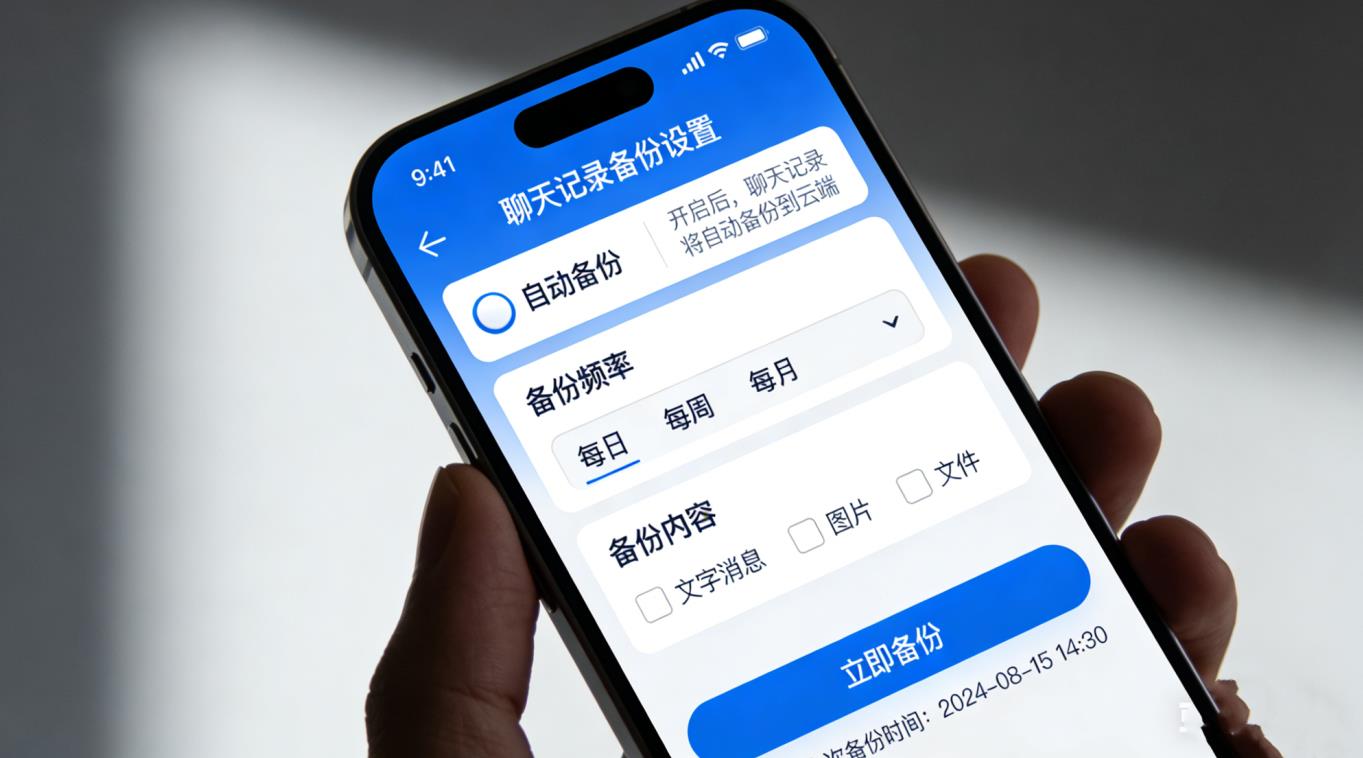
自动备份是最便捷的方式,开启后聊天记录、图片、视频等会实时同步到云端,步骤如下:打开Telegram→点击左上角个人头像→进入「设置」→选择「数据与存储」→找到「自动备份」→开启该功能,可选择备份频率(每天/每周/每月)、备份内容(仅聊天记录/聊天记录+媒体文件),建议勾选「仅在Wi-Fi下备份」,避免消耗移动流量。
2. 手动备份:本地导出聊天记录(重要记录专属)
针对重要的单聊/群聊记录,可手动导出为本地文件备份,步骤如下:打开需要备份的聊天窗口→点击右上角三个点→选择「导出聊天记录」→勾选需要备份的内容(消息、照片、视频、文件等)→选择导出格式(HTML/TXT)→选择保存位置(手机本地/云盘),确认后即可完成导出,导出的文件可通过电脑打开查看,也可长期保存。
三、电脑端(Windows/Mac通用)聊天记录备份:一键导出
电脑端Telegram更适合批量备份聊天记录,操作更简洁,步骤如下:打开Telegram电脑版→右键点击需要备份的聊天/群组→选择「导出聊天记录」→在弹出的窗口中设置备份范围(全部消息/指定时间范围)、备份内容→选择保存路径→点击「导出」,等待几秒即可完成,导出的文件为HTML格式,可在浏览器中直接打开,排版与原聊天记录一致,方便查看和整理。
四、Telegram聊天记录恢复:全端通用操作教程
1. 云端恢复:新设备登录直接同步(最常用)
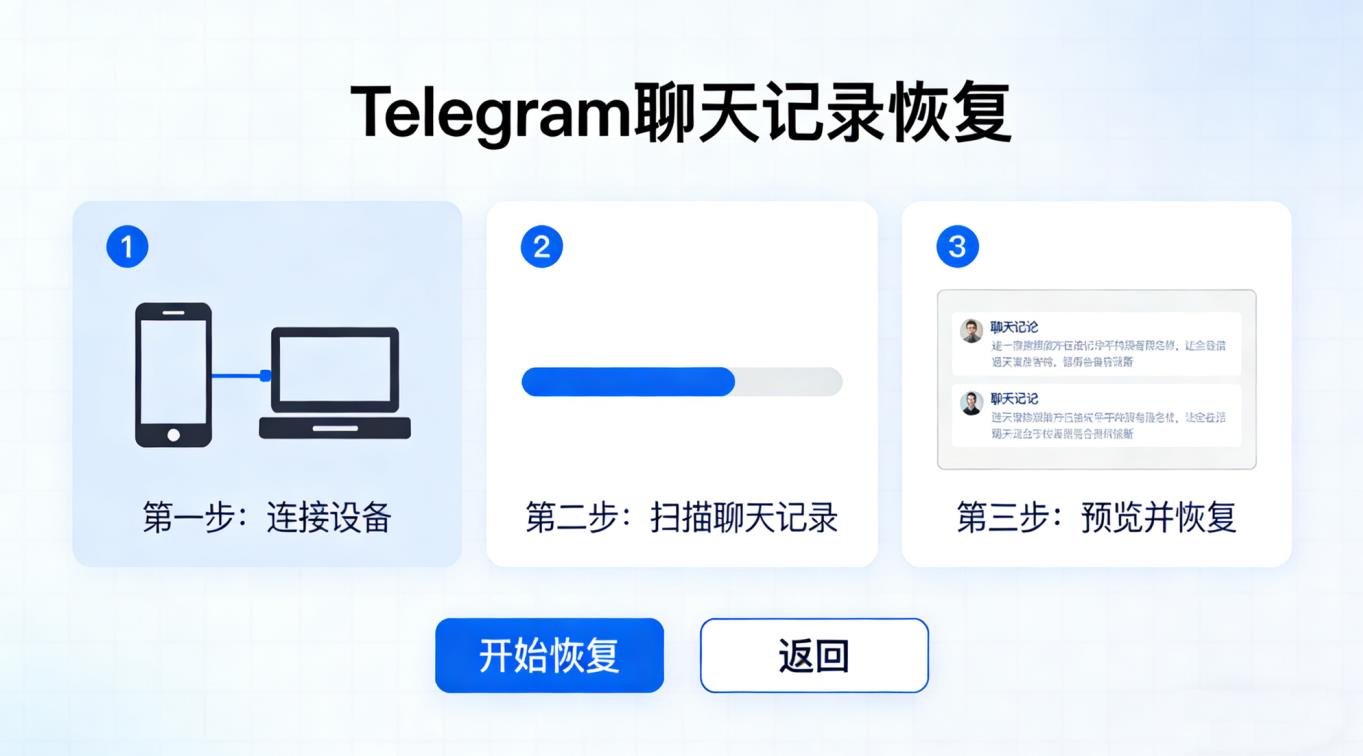
更换设备或重新安装Telegram后,可通过云端快速恢复所有聊天记录:在新设备上安装并登录Telegram(输入手机号+验证码)→登录成功后,应用会自动触发云端同步,等待同步完成(同步速度取决于网络和记录数量)→同步完成后,所有聊天记录、群组、频道都会恢复,与原设备完全一致。
2. 本地恢复:导入已导出的备份文件
若云端数据异常或需要恢复指定的本地备份记录,可通过导入备份文件实现:将本地备份的聊天记录文件(HTML/TXT)传输到需要恢复的设备→打开Telegram→进入「设置」→「高级」→找到「导入聊天记录」→选择备份文件→确认导入,等待几秒即可完成恢复,恢复后的记录会单独显示在聊天列表中,不影响现有记录。
3. 误删单条消息恢复:巧用收藏与转发
若只是误删单条/多条消息,无需全量恢复:如果消息已收藏,可直接在「收藏」中找到;若未收藏,可让聊天对方重新发送,或在其他同步设备上找到该消息并转发到当前设备,Telegram支持跨设备转发无损耗,完美解决单条消息误删问题。
五、Telegram备份安全设置:保护备份数据不泄露
备份的核心不仅是保存记录,更要保证数据安全,分享3个关键技巧:1. 开启Telegram两步验证,保护账号安全,避免他人登录账号查看云端备份;2. 本地备份文件设置密码保护,尤其是保存到电脑/云盘的备份,防止被他人查看;3. 避免在公共设备上进行本地备份,使用后及时删除备份文件,保护个人隐私。
六、总结
Telegram的聊天记录备份与恢复功能操作简单、安全性高,通过「云端自动备份+本地手动备份」的双重方式,能彻底解决设备更换、误删应用导致的记录丢失问题。本文的教程覆盖手机/电脑全端,从备份设置到恢复操作,一步一步教你完成,适合所有Telegram用户。结合多设备同步功能,能实现聊天记录的全端互通,让工作和生活的信息资产得到全方位保护。只要按照本文的步骤操作,再也不用担心Telegram聊天记录丢失的问题。